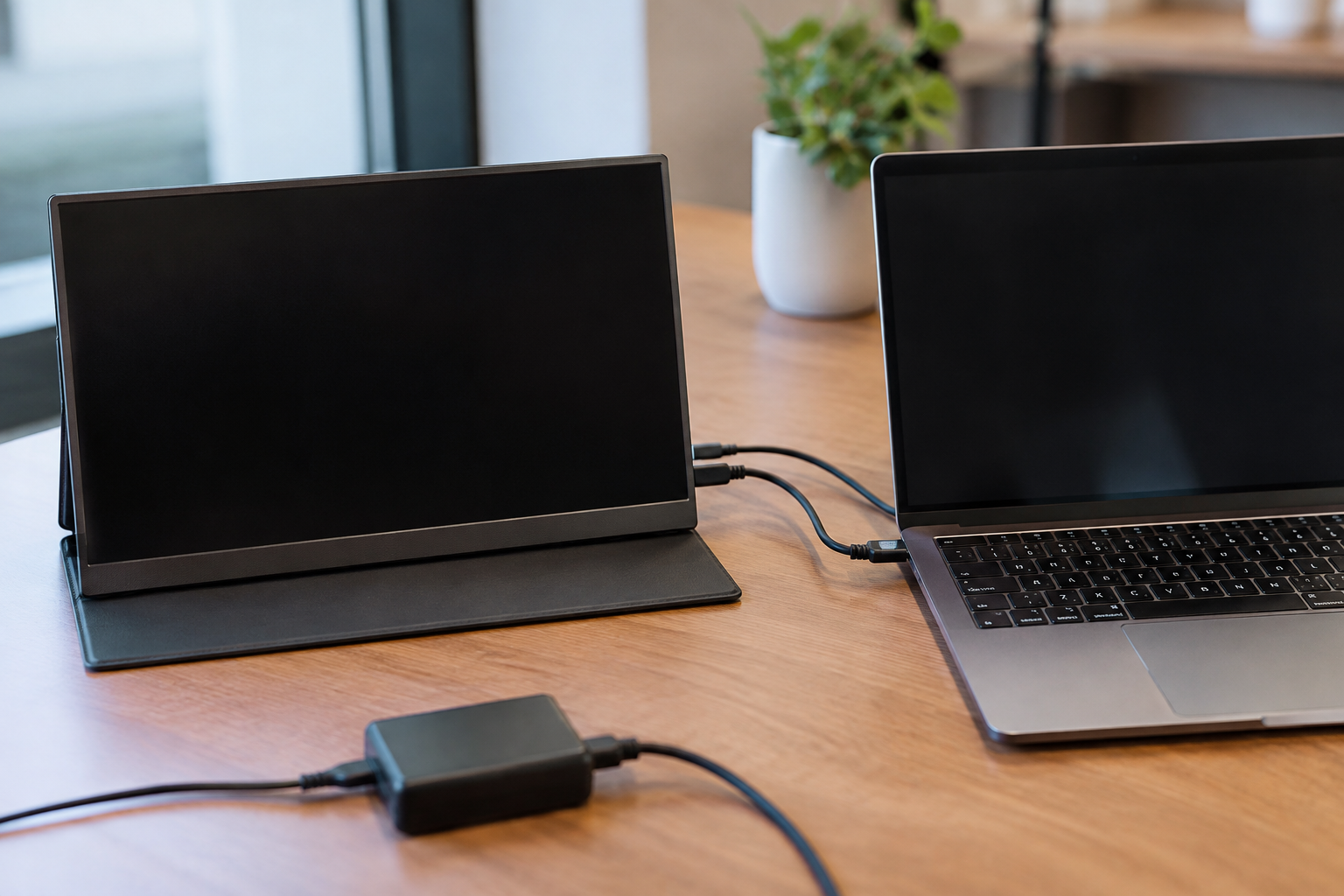
Je hebt net je draagbare monitor aangesloten, maar er verschijnt geen beeld. Dat kan behoorlijk frustrerend zijn, zeker als je onderweg of op locatie snel aan de slag wilt. Je vraagt je misschien af waar het probleem precies zit: ligt het aan de monitor zelf, de kabels, de instellingen van je laptop, of misschien aan de voeding?
In deze blog neem ik je stap voor stap mee langs de meest voorkomende oorzaken wanneer je draagbare monitor geen beeld geeft. Zo ontdek je snel waar je op moet letten en wat je zelf kunt controleren voordat je verder zoekt naar oplossingen. Het doel: jou weer zo snel mogelijk aan het werk krijgen met een goed functionerend extra scherm.
Controleer de kabelverbindingen
Een van de eerste dingen die je moet controleren als je draagbare monitor geen beeld geeft, zijn de kabelverbindingen. De meeste draagbare monitors werken via een enkele USB-C-kabel of via HDMI. USB-C is ideaal omdat deze kabel vaak zowel het beeldsignaal als de voeding levert. Maar niet elke USB-C-poort op je laptop ondersteunt beelduitvoer; sommige zijn alleen bedoeld voor opladen of data. Controleer dus of je echt de juiste poort gebruikt.
Gebruik je HDMI? Dan heb je meestal een aparte voedingskabel nodig, omdat HDMI alleen het beeldsignaal doorgeeft en geen stroom levert aan je monitor. Kijk goed of beide kabels – de HDMI voor het beeld en de extra voedingskabel – stevig in zowel je monitor als je laptop zitten. Een losse aansluiting kan al genoeg zijn om het signaal te onderbreken.
Soms lijkt een kabel goed aangesloten, maar is de verbinding toch niet optimaal. Haal de kabels er eens uit en steek ze opnieuw stevig in de juiste poorten. Let ook op beschadigingen aan de kabels of connectoren. Zelfs kleine beschadigingen kunnen zorgen voor signaalverlies of een compleet zwart scherm.
Het is ook belangrijk om te weten welke kabel je bij jouw model moet gebruiken. Volgens de informatie van Office Goods Online worden alle benodigde kabels standaard meegeleverd bij hun monitoren. Controleer in de handleiding welke kabels geschikt zijn voor jouw model en welke aansluitingen je laptop ondersteunt. Dit voorkomt verwarring en onnodig zoeken naar alternatieven.
Tot slot: verwissel indien mogelijk de kabels met een andere werkende set, of test de draagbare monitor op een ander apparaat. Zo kun je uitsluiten of het probleem in de kabels, de monitor of je laptop zit. Door systematisch deze stappen te volgen, kun je vaak snel achterhalen waar het misgaat bij de verbinding tussen je laptop en je draagbare monitor.
Voeding van je draagbare monitor
Als je draagbare monitor geen beeld geeft, is het belangrijk om eerst te controleren of deze wel voldoende stroom krijgt. Veel modellen werken op één enkele USB-C kabel, die zowel het beeld als de voeding levert. Maar niet elke laptop of USB-poort kan genoeg stroom leveren om het scherm aan te drijven. Merk je dat het scherm helemaal niet aangaat, dan is het slim om na te gaan of je de juiste poort gebruikt en of de kabel stevig vastzit.
Sommige draagbare monitoren, zoals die van Office Goods Online, zijn ontworpen om plug-and-play te werken via USB-C of HDMI. Maar als je laptop geen USB-C poort heeft die stroom levert, dan heb je vaak een aparte voedingskabel nodig. Dit zie je vooral bij gebruik van HDMI, omdat HDMI alleen beeld en geluid doorgeeft, maar geen stroom. In dat geval moet je een extra kabel aansluiten op een USB-poort of een stopcontact om de monitor van stroom te voorzien.
Het kan ook zijn dat jouw laptop of apparaat simpelweg niet genoeg vermogen levert via USB-C. Zelfs als alles goed lijkt aangesloten, blijft het scherm dan soms zwart of flikkert het. Probeer in zo'n geval een andere USB-poort, of gebruik een aparte stroomadapter als die wordt meegeleverd. Dit kan het verschil maken tussen een werkend en een niet-werkend scherm.
Let er verder op dat je de juiste kabel gebruikt die bij jouw monitor is geleverd. Niet alle USB-C kabels zijn hetzelfde: sommige ondersteunen alleen dataoverdracht, andere ook stroom en video. Gebruik bij twijfel altijd de originele kabels uit de verpakking. Hiermee voorkom je veelvoorkomende problemen zoals een niet-opstartend scherm of onstabiel beeld.
Tot slot: als je alles hebt geprobeerd en het scherm blijft uit, raadpleeg dan de handleiding van jouw specifieke model. Daarin staat vaak duidelijk aangegeven welke voedingsopties er zijn en welke kabels je moet gebruiken. Elk model kan net iets anders werken, dus een snelle blik in de officiële instructies kan je veel frustratie besparen.
Signaalbronnen en compatibiliteit
Naast de voeding is het essentieel om te controleren of jouw laptop of apparaat wel compatibel is met de draagbare monitor. Niet elke laptop ondersteunt automatisch het uitsturen van beeld via elke poort. Vooral bij oudere modellen of bepaalde zakelijke laptops kan het zijn dat je eerst de juiste uitgang moet selecteren, bijvoorbeeld via de instellingen of een sneltoets.
Veel draagbare monitoren van Office Goods Online zijn geschikt voor MacBook Air, MacBook Pro, Windows-laptops van bijvoorbeeld Dell, HP, Lenovo, ASUS en ook voor Chromebooks. Toch kan het per apparaat verschillen hoe je het tweede scherm activeert. Soms moet je handmatig de schermuitbreiding inschakelen of de juiste signaalbron kiezen via het menu van de monitor.
Heb je de monitor via HDMI verbonden, controleer dan op je laptop of de juiste HDMI-uitgang geactiveerd is. Op Windows kun je meestal met de toetsencombinatie Windows + P kiezen tussen dupliceren, uitbreiden of alleen tweede scherm. Op een Mac vind je deze opties onder Beeldschermen in de Systeeminstellingen. Zonder deze selectie blijft het scherm mogelijk zwart.
Het is ook mogelijk dat jouw laptop wel een USB-C poort heeft, maar dat deze geen video-uitgang ondersteunt. Niet elke USB-C poort is namelijk gemaakt voor beeld. Check hiervoor de specificaties van jouw laptop of probeer een andere poort. Als je niet zeker weet welke poort geschikt is, raadpleeg dan de handleiding van zowel je laptop als de draagbare monitor.
Ten slotte: als je meerdere apparaten probeert aan te sluiten en het scherm blijft zwart, sluit dan uitsluitend één apparaat tegelijk aan. Zo kun je uitsluiten of het aan de compatibiliteit van het device ligt of aan de instellingen. Door stap voor stap te testen, kom je erachter of het probleem in de signaalbron, de kabel of de monitor zelf zit.
Hulp uit de handleidingen
Wanneer je draagbare monitor geen beeld geeft, kan het verleidelijk zijn om direct allerlei kabels en apparaten te gaan wisselen. Toch is het verstandig om eerst te kijken wat de officiële handleiding van jouw specifieke model hierover zegt. Elk model heeft namelijk net andere aansluitinstructies en soms zijn er kleine verschillen die grote impact kunnen hebben op de werking. Zo kan het zijn dat de ene monitor direct werkt met een USB-C kabel, terwijl een ander model een aparte voedingskabel nodig heeft naast HDMI. Juist deze details vind je vaak alleen terug in de originele documentatie.
Voor de modellen van Office Goods Online zijn er uitgebreide handleidingen beschikbaar, zowel in het Nederlands als in andere talen. Je vindt deze terug bij de handleidingen van Office Goods Online. Hier kun je per model precies nalezen welke kabels je nodig hebt, hoe je de monitor correct aansluit op je laptop of ander apparaat, en welke instellingen eventueel aangepast moeten worden. Vooral als je net een nieuw model hebt of als je niet zeker weet of jouw laptop compatibel is, kan het volgen van deze instructies veel frustratie voorkomen.
Een belangrijk punt dat in de handleidingen vaak wordt benadrukt, is het verschil tussen USB-C en HDMI-aansluiting. Sommige laptops ondersteunen beeld en stroom via één USB-C kabel, maar bij andere apparaten moet je zowel een HDMI-kabel voor het beeld als een aparte voedingskabel gebruiken. Let er dus op dat je de juiste poorten gebruikt en dat je niet per ongeluk een data-only USB-C poort probeert te gebruiken voor video-uitvoer. Dit soort modelverschillen staan altijd duidelijk vermeld in de handleidingen, zodat je gericht kunt controleren wat voor jouw situatie geldt.
Daarnaast bevatten de handleidingen vaak een sectie over probleemoplossing. Hierin staat stap voor stap uitgelegd wat je kunt doen als je geen beeld krijgt: van het controleren van de kabels en stroomvoorziening tot het instellen van de juiste signaalbron op je laptop. Soms wordt er zelfs aangegeven hoe je het scherm kunt resetten of welke instellingen je eventueel in je besturingssysteem moet aanpassen. Door deze stappen één voor één te volgen, kun je veelvoorkomende aansluitproblemen zelf oplossen zonder direct technische hulp te hoeven inschakelen.
Tot slot is het goed om te weten dat de handleidingen regelmatig worden bijgewerkt, zeker als er nieuwe modellen of firmware-updates zijn. Check daarom altijd of je de meest recente versie van de handleiding gebruikt. Mocht je er na het volgen van alle stappen nog steeds niet uitkomen, dan verwijzen de handleidingen je vaak door naar de klantenservice van Office Goods Online voor persoonlijk advies. Zo weet je zeker dat je niets over het hoofd ziet en kun je gericht zoeken naar een oplossing voor jouw aansluitprobleem.
Als je draagbare monitor geen beeld geeft, is het verstandig om alle aansluitingen stap voor stap te testen. Begin bij de kabels en poorten, controleer of je de juiste kabel gebruikt en of deze goed vastzit. Ga daarna verder met de stroomvoorziening en de instellingen op je laptop. Door systematisch te werk te gaan, kun je vaak snel achterhalen waar het probleem zit.
Twijfel je tijdens het testen of kom je er niet uit? Raadpleeg dan altijd de handleiding van jouw specifieke model. Daarin vind je per situatie duidelijke instructies en oplossingen. Zo voorkom je dat je onnodig veel tijd kwijt bent aan het zoeken naar het probleem en kun je gericht verder met het oplossen van het aansluitprobleem van je draagbare monitor.